安装与启动
本页写给第一次使用的你:从一台还没装过 DeepSeek Harness(DSH)的电脑开始,装好 dsh-mnemon,并让对话用上第一条记忆,大约需要 10 分钟。已经在用 DSH?直接跳到第 3 步。
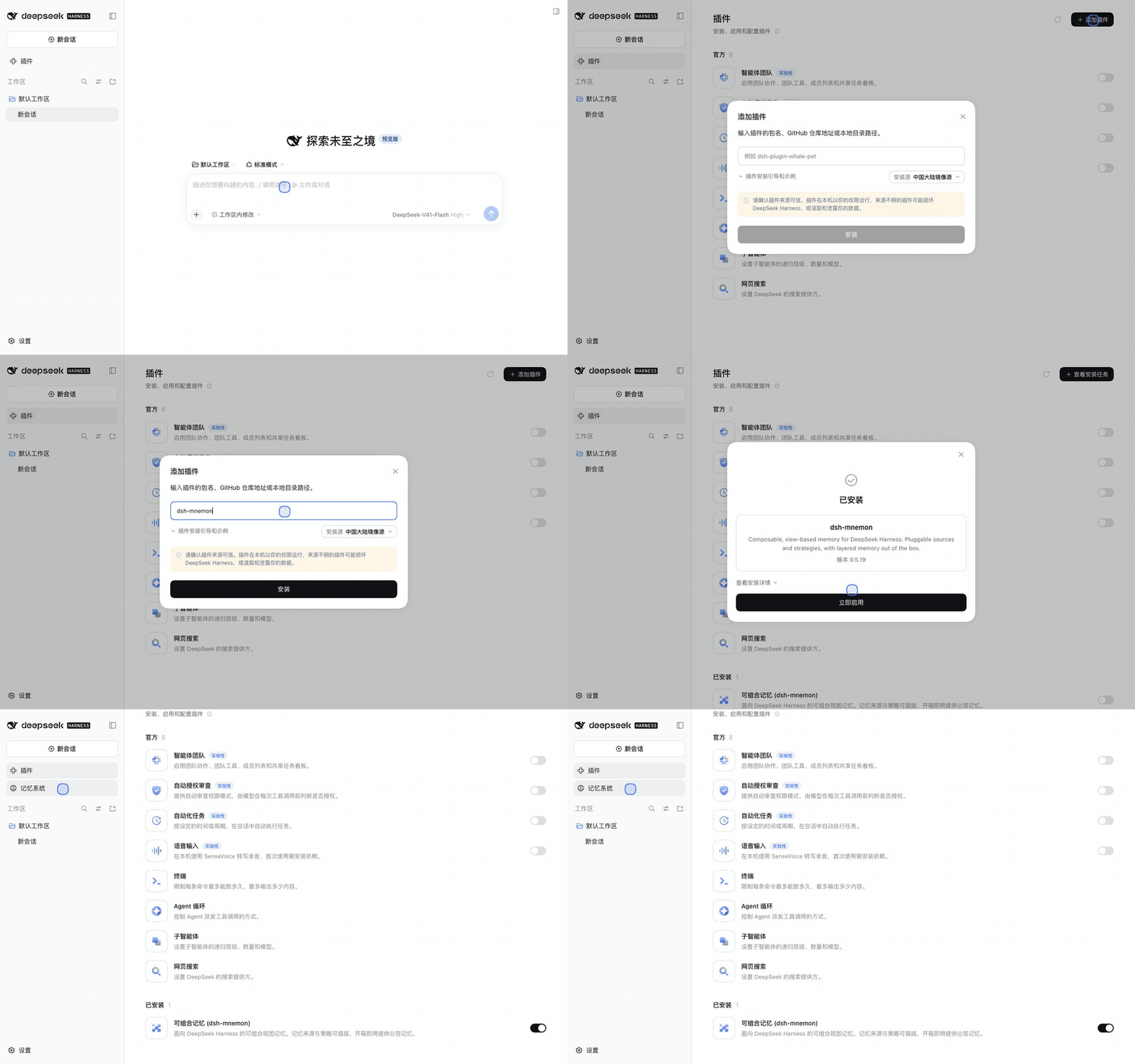
本页截图与录屏来自真实的 DSH 0.2.0-rc.1 与 dsh-mnemon 0.5.19,采集方式见安装图集。
选择使用方式
| 方式 | 适合 | 在哪里安装 dsh-mnemon |
|---|---|---|
| 网页(推荐) | 在浏览器中使用 DSH,最容易开始 | 网页左侧的插件 → 添加插件 |
| 桌面版 | 已经装好 DeepSeek Harness 桌面版 | 桌面版左侧的插件 → 添加插件,见桌面版 |
| 命令行与 Headless | 服务器、脚本和一次性任务 | dsh plugin --profile <名称> add dsh-mnemon,见命令行与 Headless |
三种方式安装的是同一个 dsh-mnemon。默认情况下,记忆保存在本机的 ~/.mnemon,网页和桌面版共用这份记忆。
1. 准备 Node.js、pnpm 与 Mnemon CLI
| 工具 | 用途 | 是否必需 |
|---|---|---|
| Node.js 22.19 或更高(推荐 22 或 24 LTS) | 运行 DSH | 必需 |
| pnpm | DSH 安装插件时调用它;没有它,插件页会提示“没有找到 pnpm,无法安装” | 必需 |
| Mnemon CLI | 记忆空间默认的本地存储 Mnemon Native 需要它;运行时记忆与项目档案不需要 | 推荐,也可以以后再装 |
装好 Node.js 后,在终端(Windows 上为 PowerShell)中运行:
node --version
npm install --global pnpm
npm install --global @mnemon-dev/mnemon@latest
mnemon --version
两个 --version 都打印出版本号即可。Homebrew、Go 与 Windows 手工安装等方式见Mnemon CLI 的其他安装方式。
2. 启动 DSH
npx @deepseek-ai/dsh webDSH 在 http://127.0.0.1:3080 启动,并自动在浏览器中打开一个带一次性令牌的地址;终端里也会打印这个地址。使用期间保持终端开着,按 Ctrl+C 停止 DSH。
- 这条命令使用 npm 上
latest标签的 DSH(撰写本文时为 0.1.7-rc.2)。想用 DSH 0.2 预览版,改用npx @deepseek-ai/dsh@next web。dsh-mnemon 0.5.19 起两者都支持。 - 经常使用时可以全局安装:
npm install --global @deepseek-ai/dsh,之后运行dsh web即可;命令行方式也需要全局安装的dsh。
第一次打开时:
- DSH 0.2 会先显示预览版说明,点击继续。
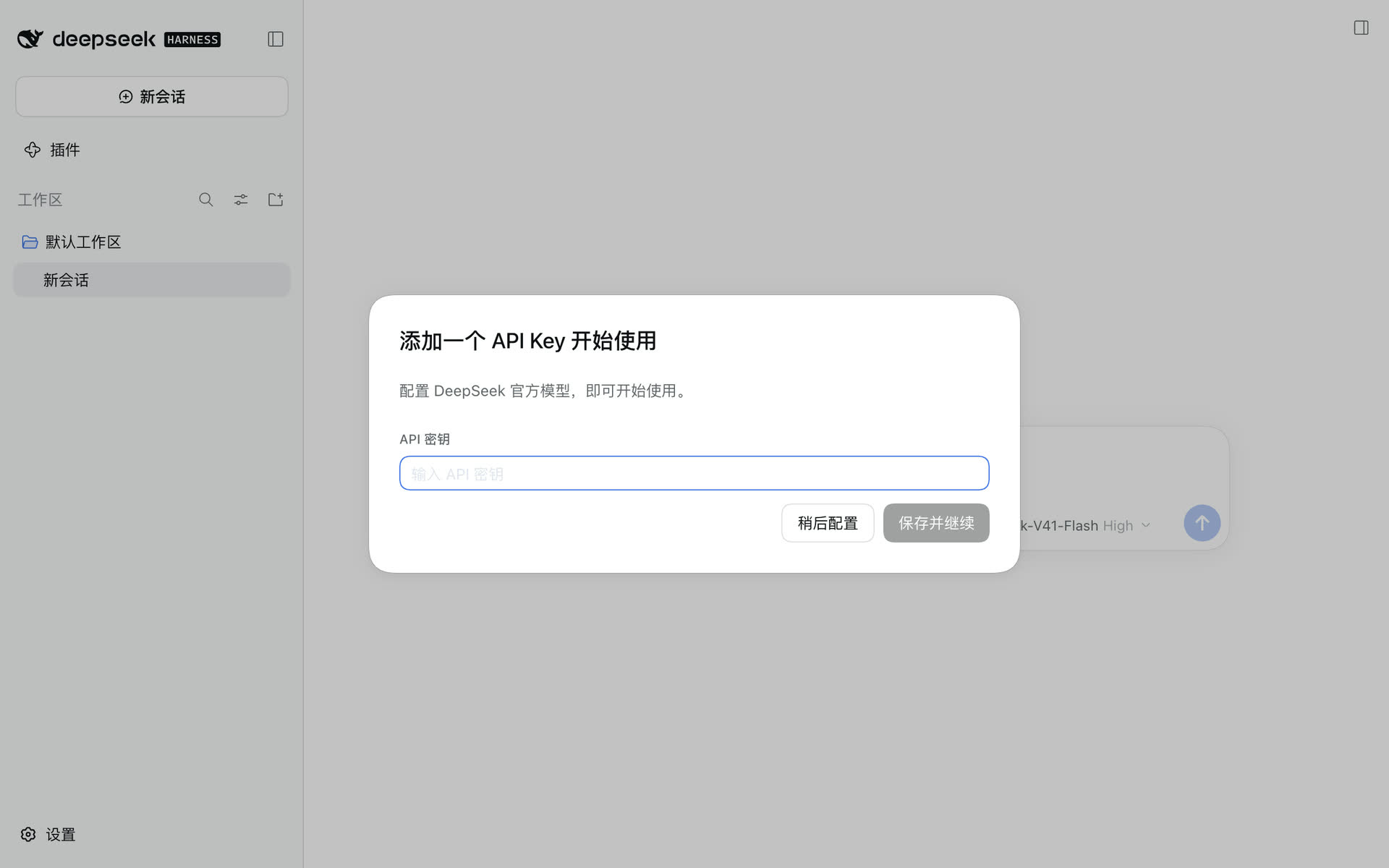
- 在添加一个 API Key 开始使用中粘贴你在 DeepSeek 开放平台 创建的 API Key,点击保存并继续。也可以先点稍后配置,之后在设置中填写;安装插件不需要 Key,对话需要。
3. 安装并启用 dsh-mnemon
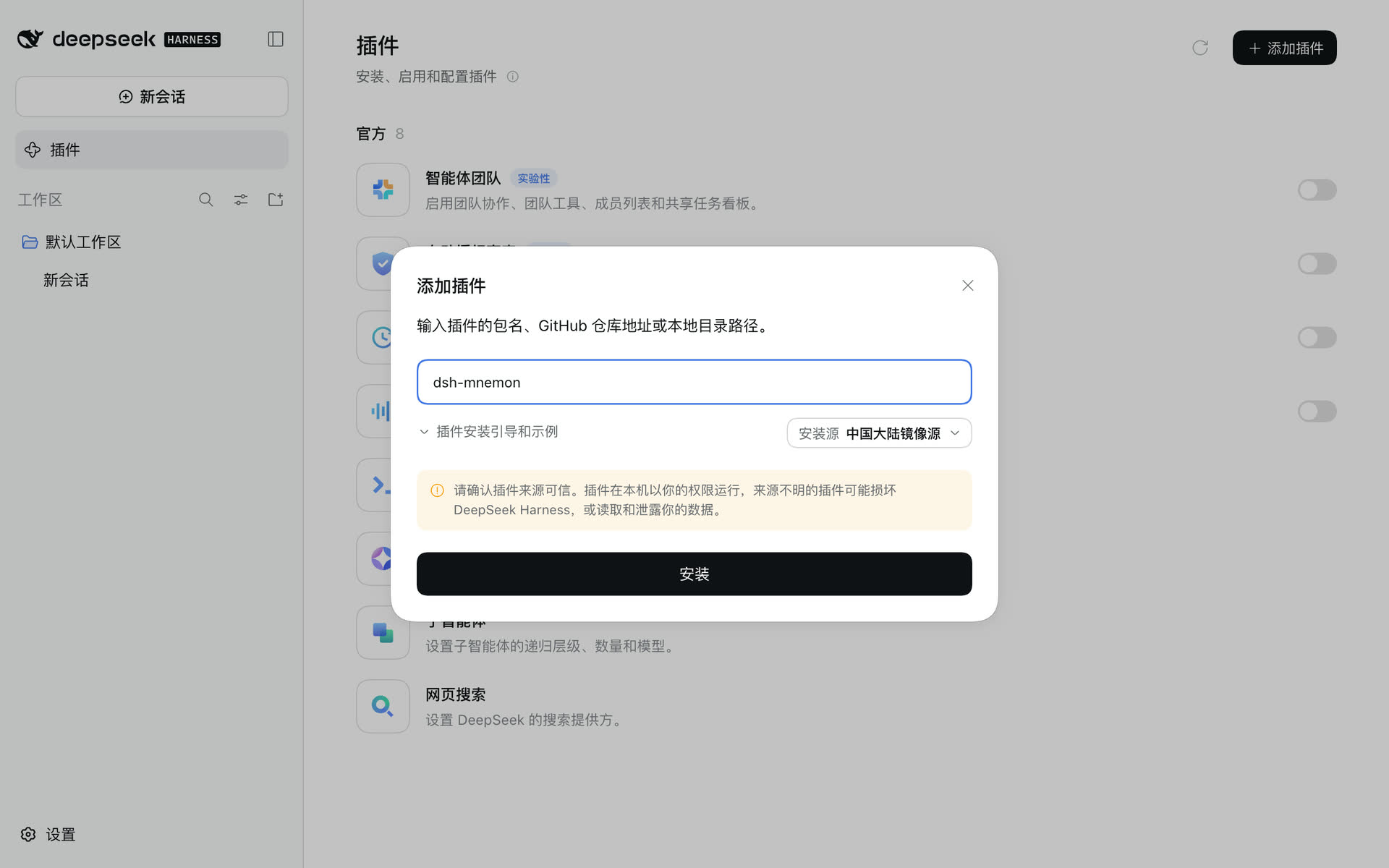
- 点击左侧的插件,再点击右上角的添加插件。
- 输入
dsh-mnemon,点击安装。对话框右侧的安装源由 DSH 自动选择:在中国大陆通常是中国大陆镜像源,在其他地区是 npm 官方源,一般不需要修改。 - 几秒后显示已安装和版本号,点击立即启用。不需要重启 DSH。
- 左侧出现记忆系统,安装就完成了。
| 输入包名并安装 | 安装完成,立即启用 |
|---|---|
 |
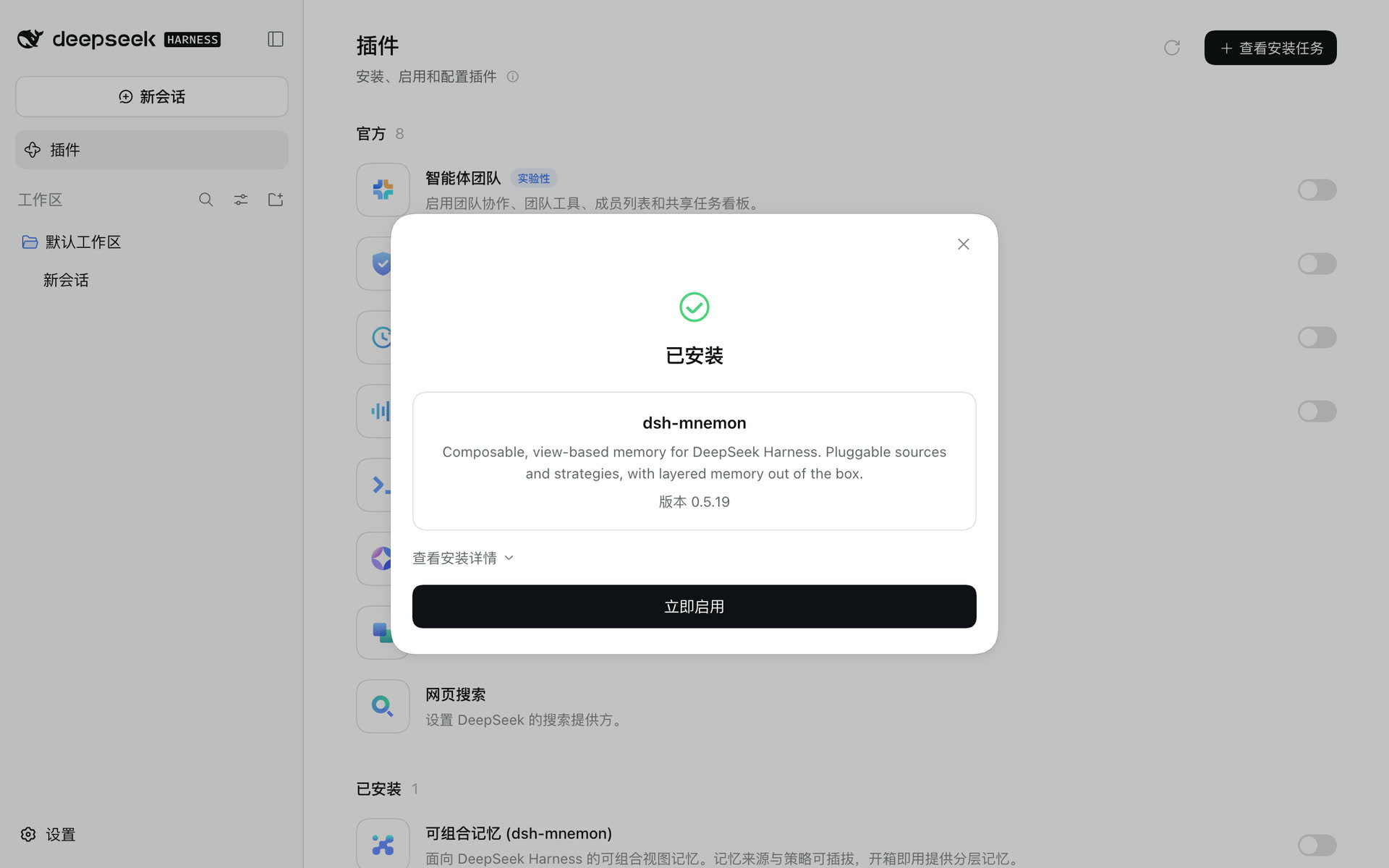 |
“已安装”卡片中的简介来自软件包信息,所以是英文。插件列表中的名称与说明会跟随界面语言。
习惯命令行时,也可以用下面的命令安装,再按第 2 步启动 DSH;DSH 正在运行时,安装后需要重启它:
npx @deepseek-ai/dsh plugin --profile web add dsh-mnemon4. 确认安装成功
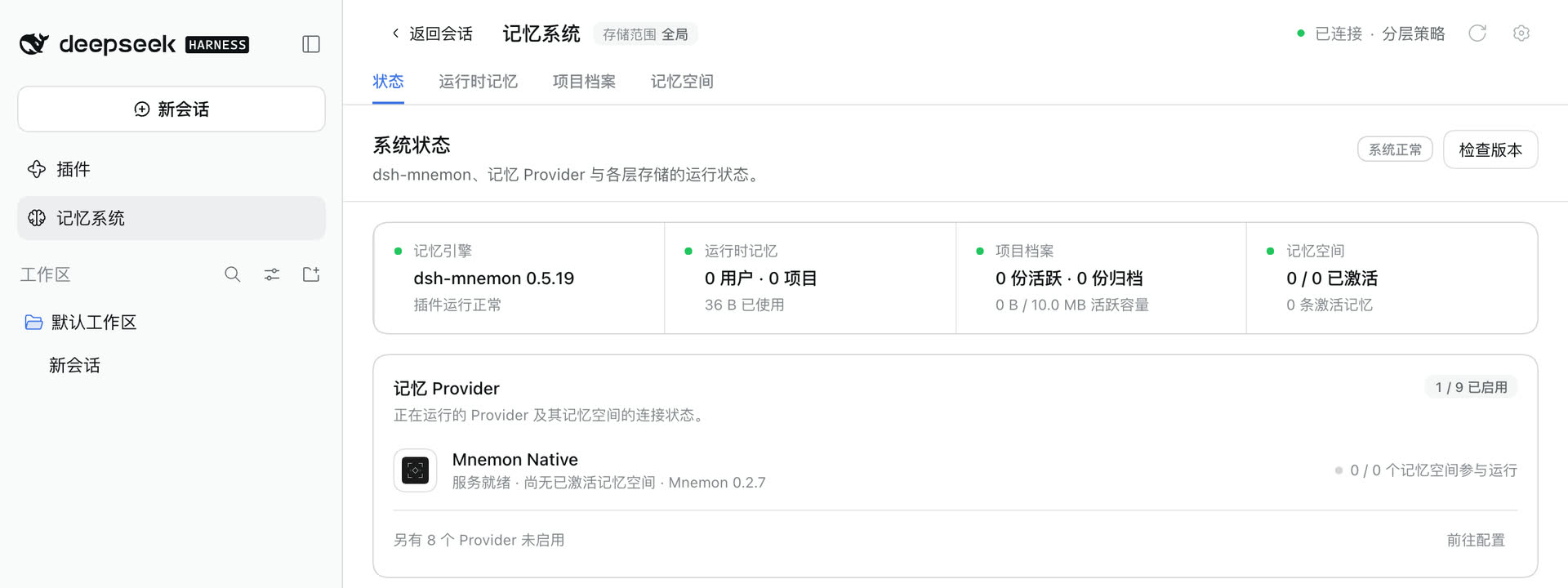
点击记忆系统,默认打开状态页:
- 顶栏显示已连接 · 分层策略;
- 记忆引擎卡片显示
dsh-mnemon 0.5.19或更新的版本; - 装好 Mnemon CLI 时,记忆 Provider 中的 Mnemon Native 显示“服务就绪”和 CLI 版本。没有装时显示“未找到 Mnemon CLI”,运行时记忆与项目档案照常使用。
5. 保存第一条记忆
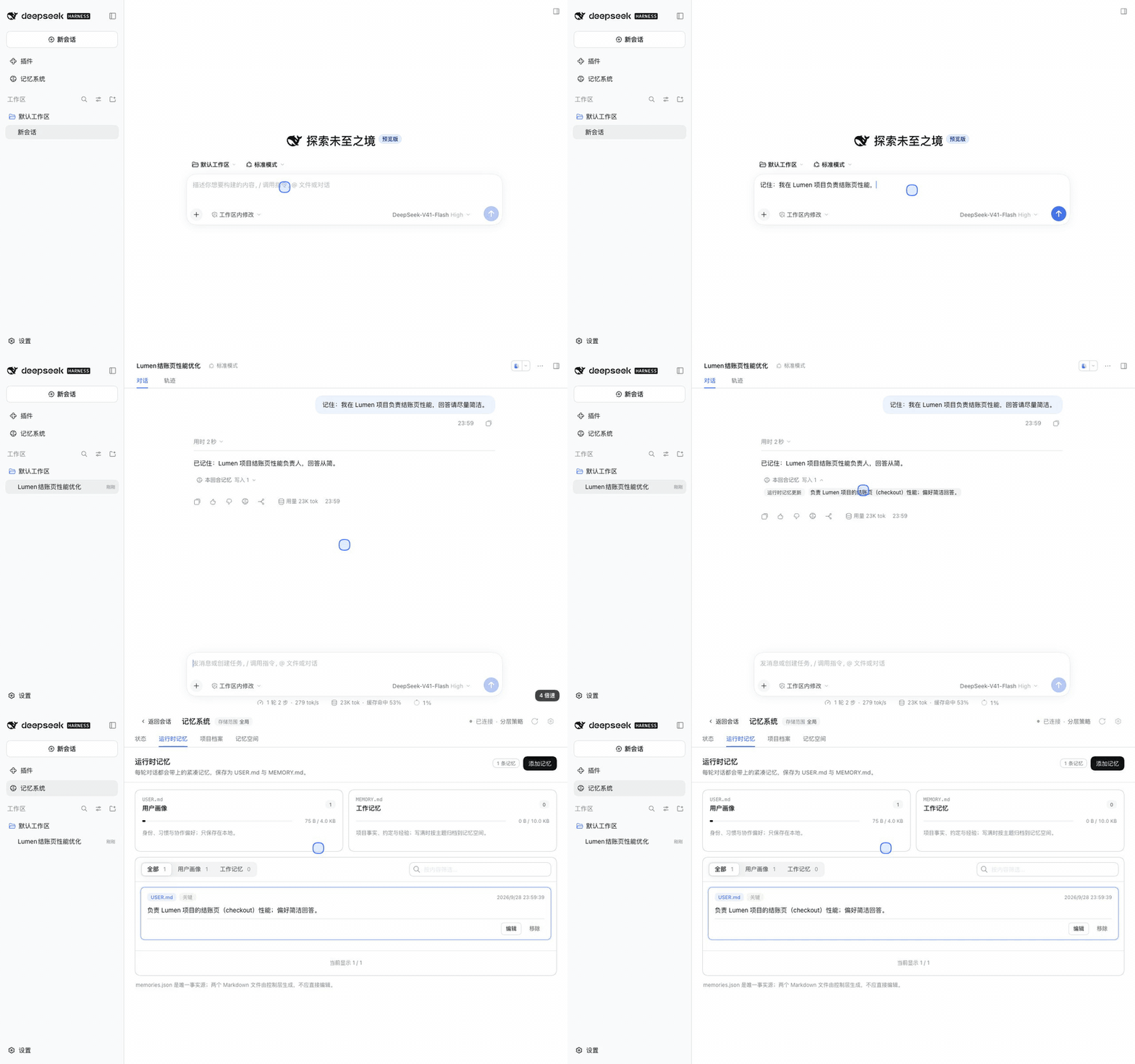
- 点击新会话,输入一句希望它记住的话,例如:
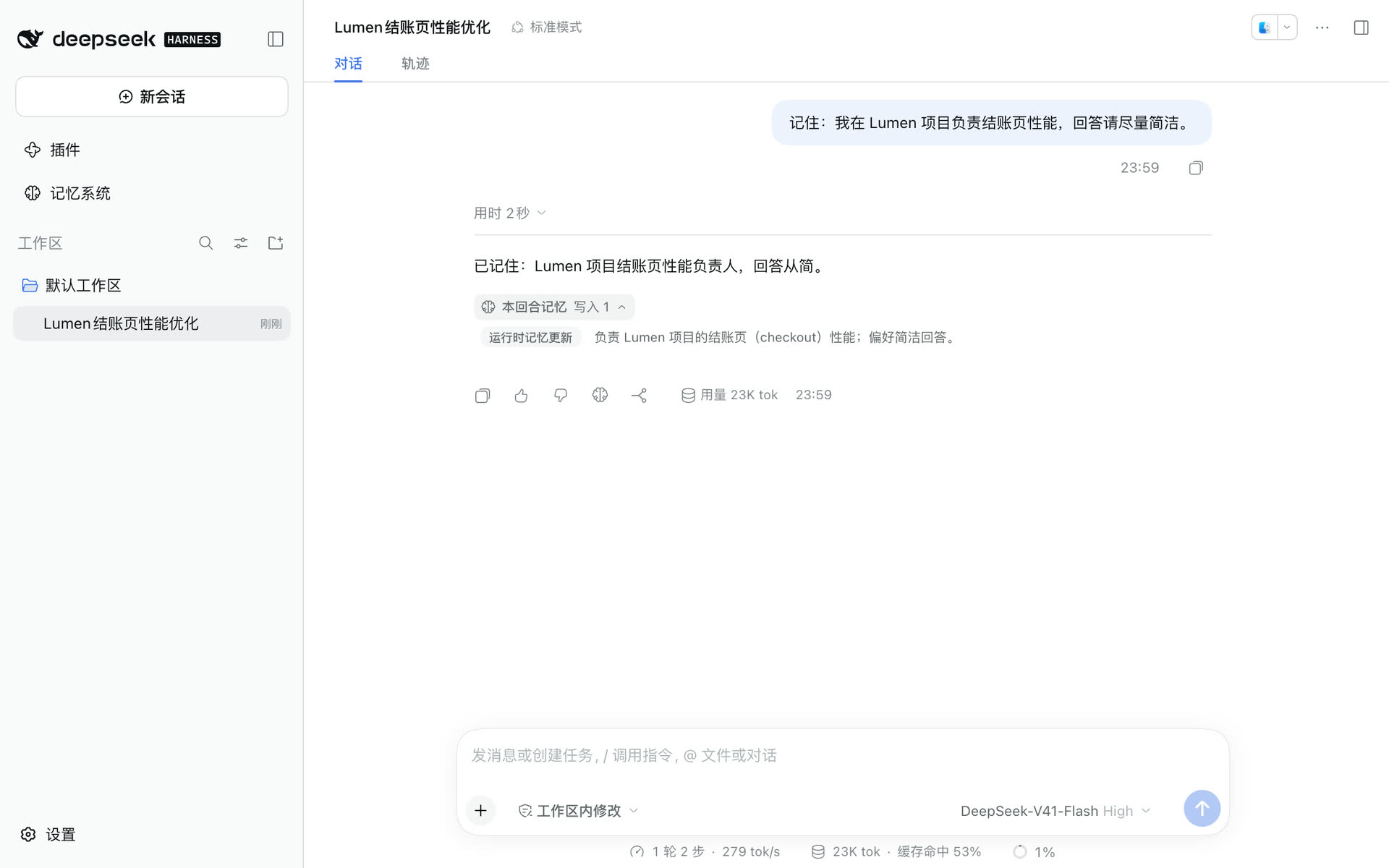
记住:我在 Lumen 项目负责结账页性能,回答请尽量简洁。 - 回复下方出现本回合记忆 · 写入 1,展开即可看到这一轮写入的运行时记忆。
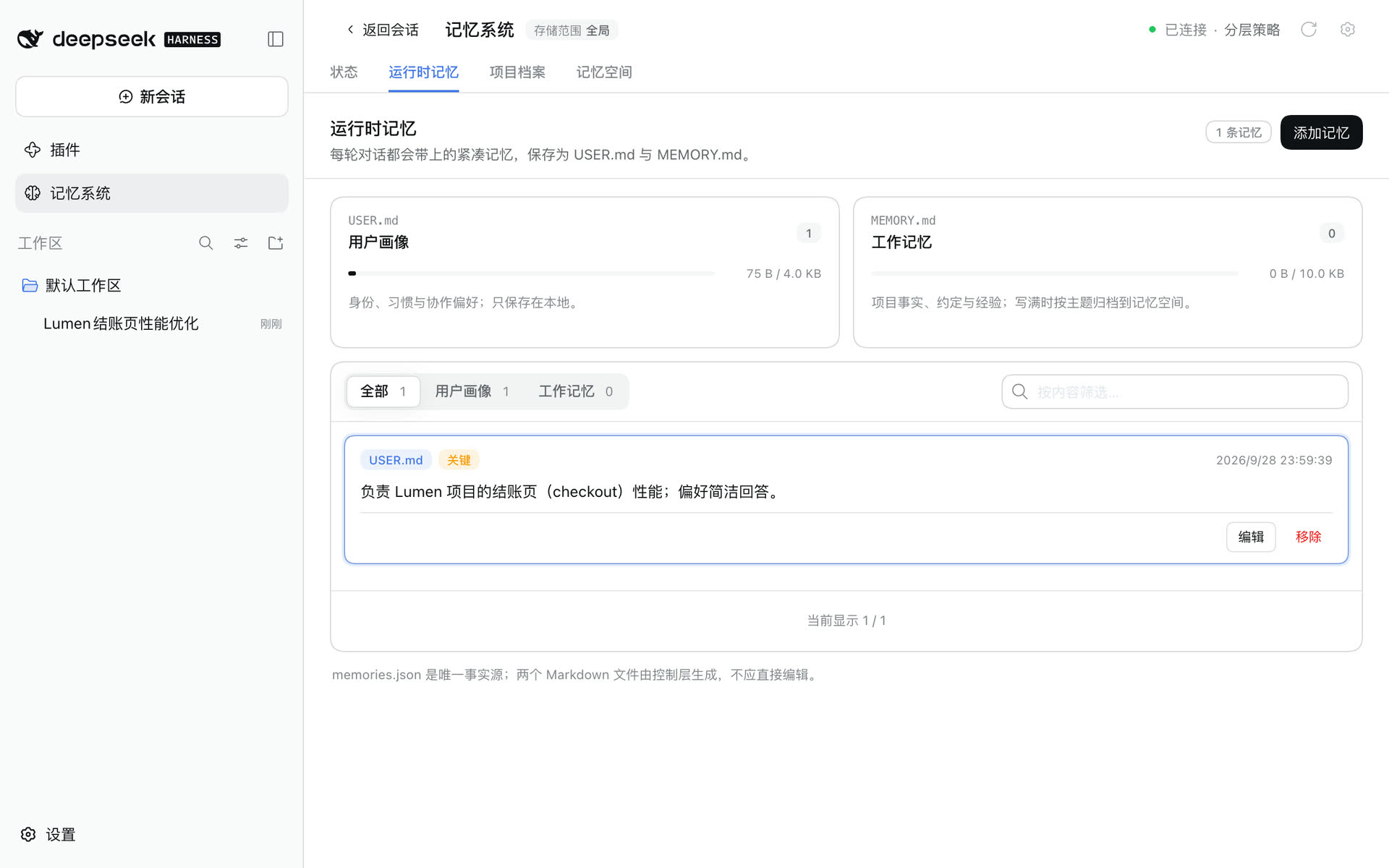
- 点击这一条,记忆系统会打开运行时记忆并高亮它。之后的每一轮对话都会带上它。
| 这一轮写入了什么 | 在记忆系统中查看 |
|---|---|
 |
 |
模型会自己决定写入的措辞与位置,你看到的文字可能不同。接下来请看快速开始:项目档案、记忆空间,以及把一段回复存入记忆。
6. 桌面版
DeepSeek Harness 桌面版的插件页与网页相同:插件 → 添加插件 → 输入 dsh-mnemon → 安装 → 立即启用。
- 桌面版使用它自己的
desktopprofile。从 DSH 0.2 起,命令行不再管理这个 profile,请在桌面版的插件页中安装和管理插件。 - 桌面版窗口从应用自己的
dsh-app://app/地址加载。dsh-mnemon 0.5.18 及更早的版本会把它当成远程页面,于是记忆系统和插件设置变为只读(#310)。0.5.19 已修复,更新 dsh-mnemon 即可,不需要修改配置。 - DSH 的插件页不能更新已安装的插件。请在记忆系统 → 状态 → 检查版本 → 更新中更新 dsh-mnemon,它会用应用自己的安装器安装新版本。dsh-mnemon 0.5.21 及更早的版本在桌面版中做不到这一点;从这些版本更新时,在插件页移除 dsh-mnemon 后重新添加一次即可,记忆数据会保留。
- 在桌面版中更新 dsh-mnemon 后,完全退出应用再重新打开(macOS 上按
Cmd+Q),新版本才会加载。更新后出现报错时,处理方法见常见问题。
7. 命令行与 Headless
全局安装 DSH 后,可以用命令行管理每个 profile 的插件:
npm install --global @deepseek-ai/dsh
dsh plugin --profile web add dsh-mnemon
dsh web
不同 profile 的插件互不影响。一次性任务也要用记忆时,把它另外安装到 Headless profile:
dsh plugin --profile headless add dsh-mnemon
dsh --profile headless "回答前先检查持久化的项目上下文。"
升级与卸载:
dsh plugin --profile web update dsh-mnemon
dsh plugin --profile web remove dsh-mnemon
升级后重启 DSH。新版本发布后的 24 小时内,pnpm 11 的 update 会停留在已安装的版本,这时请带版本号安装新版本,例如 dsh plugin --profile web add dsh-mnemon@0.5.20。卸载只移除插件,不会删除任何记忆数据。开发检出、云端访问与 Headless 的更多说明见快速开始。
Mnemon CLI 的其他安装方式
只有 Mnemon Native 使用 Mnemon CLI。请在运行 DSH 的那台机器上安装。推荐使用第 1 步的 npm 命令(Node.js 22+,macOS、Linux 与 Windows 通用),之后用 mnemon update 更新;状态页识别到所属 npm 安装时,也可以用“检查版本”中的更新操作。从 Homebrew、Go 或下载的二进制迁移到 npm 时,让 npm 全局命令目录在 PATH 中优先于旧命令,并同步调整 MNEMON_CLI_PATH / mnemon.cliPath。改变宿主环境后重启 DSH,再在状态页核对可执行文件路径。
macOS 也可以使用 Homebrew Cask:
brew install --cask mnemon-dev/tap/mnemonmacOS 和 Linux 可以通过 Go 安装:
go install github.com/mnemon-dev/mnemon@latestWindows 手工安装时,官方发行包同时提供 AMD64 与 ARM64 ZIP。下面的 PowerShell 会把 v0.2.9 安装到可自动发现的用户 Programs 目录,并用官方 checksum 校验下载内容:
$version = '0.2.9'
$arch = if ([System.Runtime.InteropServices.RuntimeInformation]::OSArchitecture -eq 'Arm64') { 'arm64' } else { 'amd64' }
$archiveName = "mnemon_${version}_windows_${arch}.zip"
$releaseBase = "https://github.com/mnemon-dev/mnemon/releases/download/v${version}"
$archive = Join-Path $env:TEMP $archiveName
$checksumFile = Join-Path $env:TEMP "mnemon_${version}_checksums.txt"
Invoke-WebRequest "${releaseBase}/${archiveName}" -OutFile $archive
Invoke-WebRequest "${releaseBase}/checksums.txt" -OutFile $checksumFile
$line = Get-Content $checksumFile | Where-Object { $_.EndsWith("  $archiveName") } | Select-Object -First 1
if (-not $line) { throw "Checksum entry not found for $archiveName" }
$expected = (($line -split '\s+')[0]).ToLowerInvariant()
$actual = (Get-FileHash -Path $archive -Algorithm SHA256).Hash.ToLowerInvariant()
if ($actual -ne $expected) { throw "Checksum mismatch for $archiveName" }
$installDir = Join-Path $env:LOCALAPPDATA 'Programs\mnemon'
New-Item -ItemType Directory -Force -Path $installDir | Out-Null
Expand-Archive -Path $archive -DestinationPath $installDir -Force
$mnemon = Join-Path $installDir 'mnemon.exe'
& $mnemon --version
已经装好 Go 工具链时,Windows 上也可以继续使用 Go:
go install github.com/mnemon-dev/mnemon@latest
$mnemonBin = go env GOBIN
if (-not $mnemonBin) {
  $mnemonBin = Join-Path (((go env GOPATH) -split ';')[0]) 'bin'
}
$mnemon = Join-Path $mnemonBin 'mnemon.exe'
& $mnemon --version
Windows 上,dsh-mnemon 会从 PATH、导出的 GOBIN 或 GOPATH、默认 %USERPROFILE%\go\bin、%LOCALAPPDATA%\Programs\mnemon 和 Program Files 中发现原生 mnemon.exe。同时支持官方 npm 的 mnemon.cmd 启动器:验证包身份后通过 Node 调用其 JavaScript 入口,全程不使用 shell。其他 .cmd 与 .bat wrapper 仍不受支持。
DSH 内嵌在 Electron 桌面主进程时,经过验证的 npm 启动器会在子进程中以 ELECTRON_RUN_AS_NODE=1 运行,覆盖记忆命令、版本检查和 npm 更新,并保留已保存的 embedding 设置。桌面应用自身的环境变量不变。如果桌面壳关闭了 Electron 的 runAsNode fuse,请将 mnemon.cliPath 指向当前平台的 Mnemon 原生二进制,详见故障排查。
如果 DSH 仍然找不到二进制,请设置 MNEMON_CLI_PATH,或把 mnemon.cliPath 写入用户设置;不要为此整体替换插件的 profile patch(参见配置参考):
mnemon:
  cliPath: 'C:\Users\alice\AppData\Local\Programs\mnemon\mnemon.exe'
mnemon status 会打开有效 Store,可能初始化数据或执行上游迁移,不要把它当作完全无副作用的安装探测。
常见问题
安装时提示“dsh-mnemon@… 与 DSH 0.2.0-rc.1 不兼容”
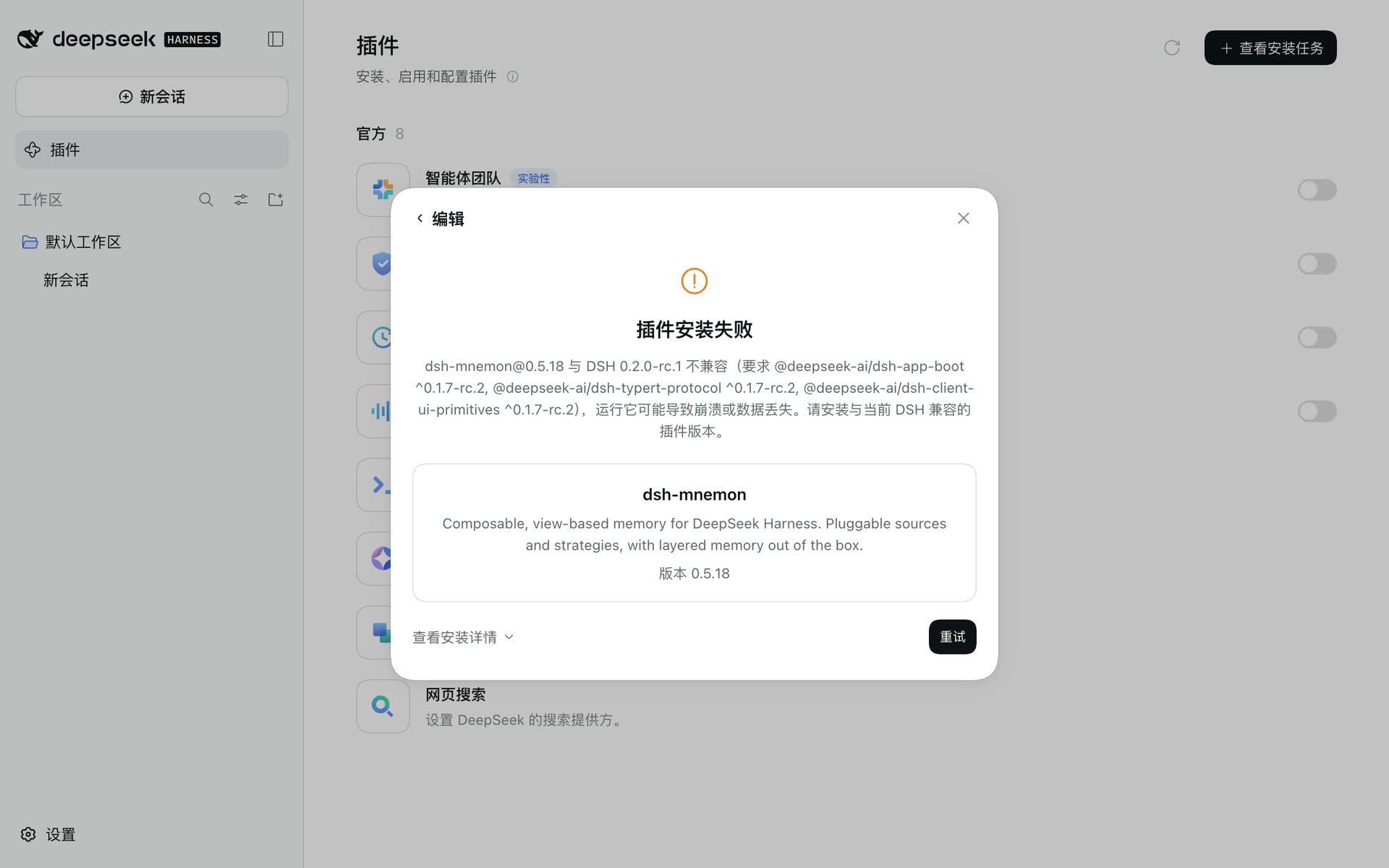
DSH 在安装插件前,以及每次启动时,都会检查插件声明支持的 DSH 版本。dsh-mnemon 0.5.19 之前的版本只声明支持 DSH 0.1.7,所以 DSH 0.2 拒绝安装它们。
- 先确认 npm 上已有 0.5.19 或更新的版本:
npm view dsh-mnemon version。 - 新版本发布后的 24 小时内,pnpm 默认不会选用刚发布的版本,会改装一个较早的版本,于是出现这个提示;一天内连续发布时会退得更早,例如 0.5.17。DSH 0.1.7 会直接装上这个较早的版本而不提示,请在状态页核对版本号。此时点击编辑,输入带版本号的
dsh-mnemon@0.5.25(以npm view显示的版本为准),再点击安装;命令行为dsh plugin --profile web add dsh-mnemon@0.5.25。也可以等 24 小时后重试。 - 用带版本号的方式安装后,profile 会固定在这个版本。之后在新版本发布满一天后运行
dsh plugin --profile web update --latest dsh-mnemon升级;一天之内同样带版本号安装新版本。 - 不要为旧版本执行
allow-version等“接受风险”的操作:旧版本确实没有在 DSH 0.2 上验证过。
插件页提示“没有找到 pnpm,无法安装”
运行 npm install --global pnpm,然后在新的终端中重新启动 DSH,让 DSH 能在 PATH 中找到 pnpm。命令行对应的提示是 pnpm was not found; install pnpm and make it available on PATH.
无法连接安装源
点击对话框右侧的安装源,在中国大陆镜像源与 npm 官方源之间切换后重试;公司内网可以填写自定义地址。
状态页显示“未找到 Mnemon CLI”
按第 1 步安装 CLI 后重启 DSH。DSH 会在 PATH 和常见安装目录中查找 mnemon;仍然找不到时,按Mnemon CLI 的其他安装方式设置 mnemon.cliPath。
在另一台设备上打开时,记忆系统是只读的
从另一台设备访问 DSH 时(例如通过 --trusted-host 配置的地址),记忆系统默认只读,页面会写明原因。确实需要远程管理时,按运维指南设置 remoteAccess: trusted-host 并重启 DSH。桌面版窗口和本机浏览器都不属于远程页面。
更新后启用时提示 ERR_PACKAGE_PATH_NOT_EXPORTED
在 DSH 运行期间更新了 dsh-mnemon(例如在桌面版的插件页中更新),接着启用组件,可能看到:
Error [ERR_PACKAGE_PATH_NOT_EXPORTED]: Package subpath './starter' is not defined by "exports" in …/node_modules/dsh-mnemon/package.json新版本已经装好,但正在运行的 DSH 仍按旧版本的包信息加载,找不到新版本才有的入口:从 0.5.17 或更早的版本更新时是 ./starter,从 0.5.18 或 0.5.19 更新时是 ./bundle。从 0.5.18 或 0.5.19 更新时,提示也可能是 mnemon-bundle (dsh-mnemon/bundle): pending (waiting for service: mnemonStarterReady),因为正在运行的 DSH 仍保留旧的组件组。两种情况都完全退出 DSH 再重新打开即可:桌面版在 macOS 上按 Cmd+Q;命令行按 Ctrl+C,再重新运行 dsh web。
使用 0.5.18 或 0.5.19 时,不要为了消除这条提示而关闭 dsh-mnemon/starter,否则会遇到下一条问题。
DSH 提示“waiting for service: mnemonStarterReady”
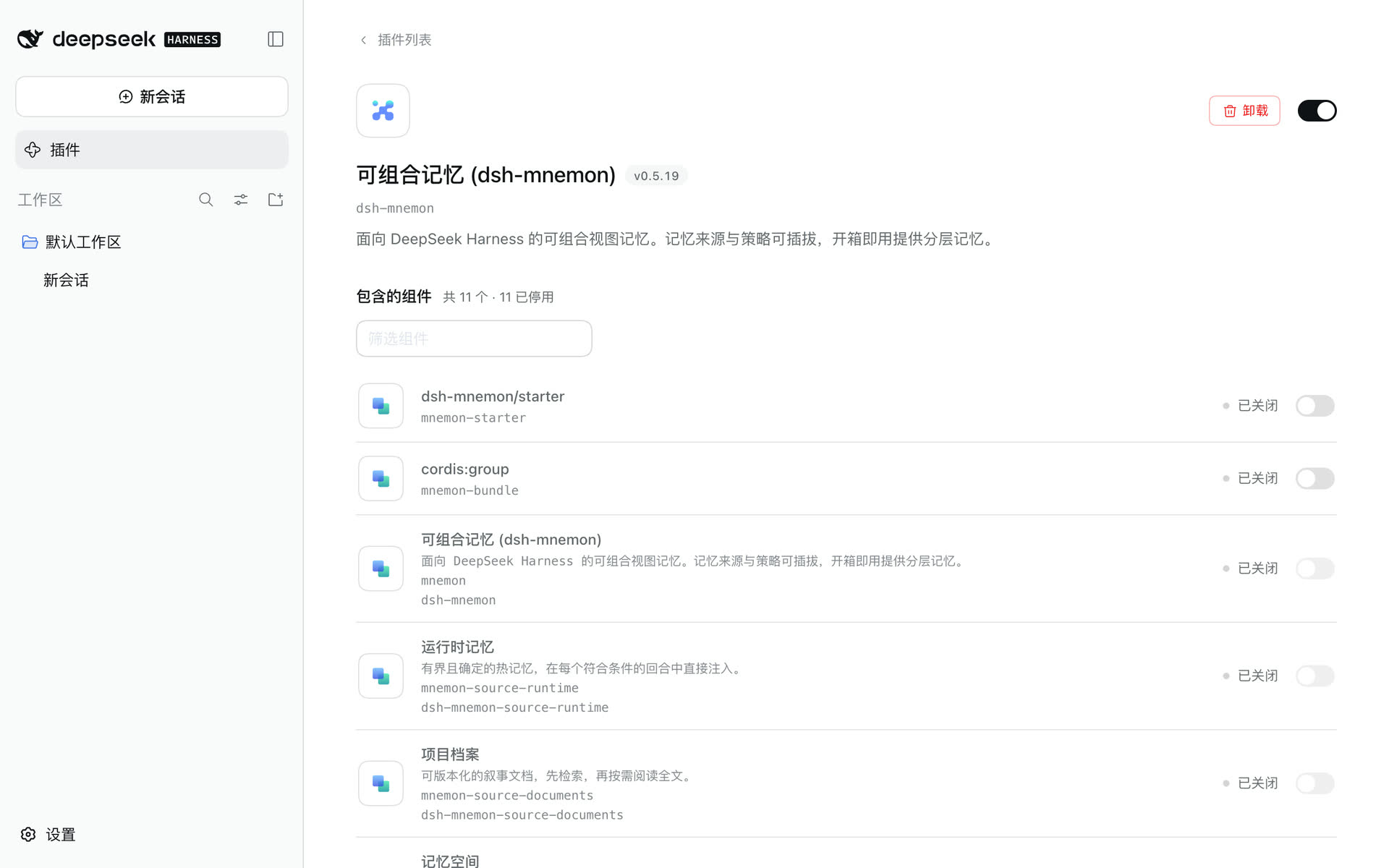
DSH 启动时在终端中打印,或在插件页启用时弹出提示:
dsh: warning: 1 entry did not activate
mnemon-bundle (cordis:group): pending (waiting for service: mnemonStarterReady)侧栏没有记忆系统,插件页中 dsh-mnemon 的组件全部显示“已关闭”。这是因为 dsh-mnemon/starter 被关闭了:0.5.18 与 0.5.19 由这一行单独在记忆组件加载前准备依赖解析,其余组件都要等它就绪。
- 点击插件 → 可组合记忆,打开
dsh-mnemon/starter一行的开关。记忆系统随即出现;没有出现时重启 DSH。 - 桌面版会把它当作启动失败,显示插件恢复页。点击卸载此插件并继续检测(记忆数据保留),应用启动后按第 3 步重新添加 dsh-mnemon。重新安装 0.5.18 或 0.5.19 时,这个开关仍是关闭的(它保存在 profile 中),因此接着按上一条打开它。
- 0.5.20 起没有单独的开关:组件组自己准备依赖解析,残留的设置会被忽略。提示中的名称是
dsh-mnemon/bundle时,说明刚更新到 0.5.20 而没有重启,DSH 仍在运行旧的组件组,完全退出 DSH 再重新打开即可。
准备把 DSH 升级到 0.2
先在现有的 DSH 中运行 dsh plugin --profile web update dsh-mnemon,把 dsh-mnemon 升级到 0.5.19 或更新的版本,再升级 DSH。否则 DSH 0.2 启动时会停用不兼容的旧版本;记忆数据不受影响,更新插件后即可恢复。更多细节见兼容性与升级。