快速开始
本页从装好 dsh-mnemon 的 DSH 开始,一直走到对话真正用上记忆。全程使用默认设置:记忆系统位于侧栏、全局存储、分层策略。日常使用不需要了解 View 或 Strategy。
第一次使用?先看安装与启动:从安装 Node.js 开始,到在插件页一键安装并启用 dsh-mnemon,再到第一条记忆,每一步都有截图。已经安装好了?直接跳到打开记忆系统。准备升级?请按兼容性与升级操作。
1. 命令行安装与升级
本节写给熟悉命令行的用户,也包括开发检出、云端访问与 Headless。需要:
- DSH
0.2.0-rc.2(npmlatest与next)或0.1.7-rc.2,以及 Node.js^22.19.0 || >=24.0.0与 pnpm; - 一个能够创建独立任务 Agent 的 DSH 模型路由;
- 仅在使用 Mnemon Native 时需要本地的
mnemonCLI,各平台的安装方式见安装与启动;其他 Provider 连接各自的服务。
安装并核对 DSH:
npm install -g @deepseek-ai/dsh
dsh --version
npm view @deepseek-ai/dsh dist-tags
Starter 固定一组经过测试的官方插件组合,详见兼容性矩阵。Mnemon 的 Node 20 入口检查不代表完整的 Host 兼容。
任务 Agent 如何启动
语义任务优先使用名为 spawn 的 DSH Provider,并要求 toolFilter、persona 与 depthLimit。Mnemon 固定注册一个 mnemon_subagent_result 工具,并为每个子任务签发可撤销的 requestId。子任务返回 { requestId, result };Host 按该操作的 schema 校验 result,拒绝过期或其他子任务提交的结果。可选的后台审查默认通过受保护的 spawn 子 Agent 读取有界检查点,完整上下文 fork 需要显式选择。参见审查兼容性与限制。
需要完整工作台时安装到 Web profile:
dsh plugin --profile web add dsh-mnemon开发检出使用绝对路径:
dsh plugin --profile web add "link:/absolute/path/to/dsh-mnemon"然后启动或重启 profile:
dsh --profile web如果需要通过云端域名访问 Web profile,不要直接发布 3080 端口。DSH 通过 Host 启动时输出的一次性 URL 建立浏览器会话,并用它认证全部 Mnemon RPC 与 stream。请按云端 WebUI同时配置 HTTPS 反向代理或访问网关与可信 authority,再打开该启动 URL。
升级与卸载:
dsh plugin --profile web update dsh-mnemon
dsh plugin --profile web remove dsh-mnemon
更新后重启 DSH。新版本发布后的 24 小时内,pnpm 11 的 update 会停留在已安装的版本,这时请带版本号安装新版本(dsh plugin --profile web add dsh-mnemon@<版本>)。卸载只移除插件注册,不删除全局、工作区或自定义目录中的记忆数据。
不同 profile 的插件清单彼此独立。一次性任务也需要记忆时,应另行安装到 Headless:
dsh plugin --profile headless add dsh-mnemon
dsh --profile headless "回答前先检查持久化的项目上下文。"
开发检出时把包名替换为 "link:/absolute/path/to/dsh-mnemon"。Headless 会挂载与 Web Agent 相同的运行时上下文、档案、记忆空间工具、生命周期提示和受监督写入路径,但不会挂载工作台、对话按钮、RPC 通道或交互式斜杠命令界面。
storageScope=workspace 时,Headless 直接解析 <启动命令 cwd>/.mnemon,不需要 Web 工作区目录。一次性 runner 会在 Agent 进入 idle 后退出,因此尚未开始的评分后台审查会在关闭时取消;任务内已经完成的显式或模型引导写入仍会持久化。
2. 打开记忆系统
在侧栏点击记忆系统,默认进入状态页。
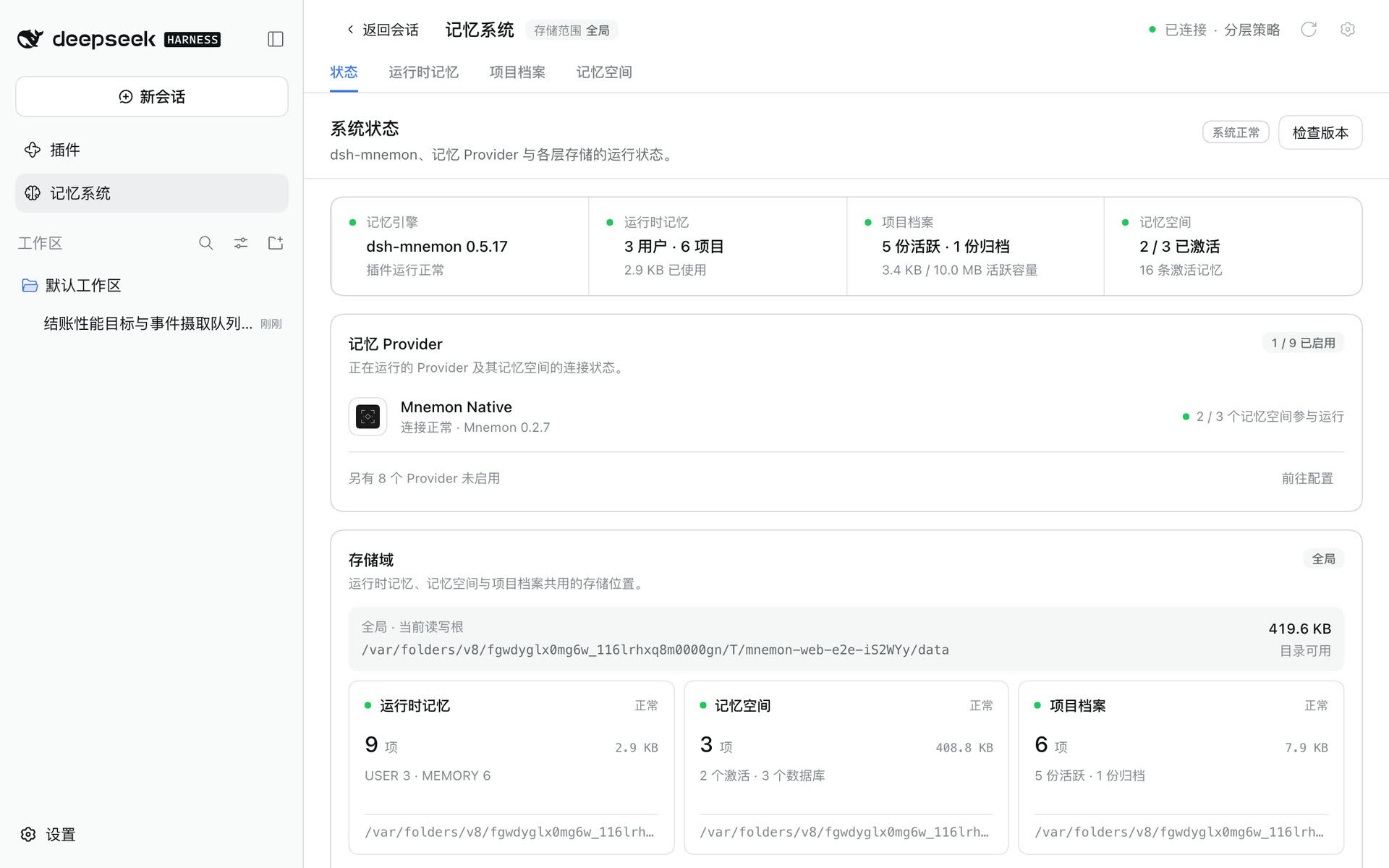
请确认:
- 顶栏显示已连接,并写明主策略,默认为“分层策略”;
- 记忆引擎卡片显示 dsh-mnemon 的版本;如果安装了 Mnemon CLI,它会出现在记忆 Provider 中;
- 运行时记忆、项目档案与记忆空间各有一张没有错误的卡片;
- 存储根目录与你选择的存储范围一致。
即使使用全局存储,项目档案也需要 DSH 工作区。请为对话选择工作区;“等待工作区”表示缺少项目上下文,而不是缺少 CLI。如果缺少 Mnemon CLI,可在 macOS 或 Linux 上运行 command -v mnemon 与 mnemon --version,在 Windows 上运行 Get-Command mnemon。其他问题见故障排查。
3. 保存第一批记忆
运行时记忆。 打开运行时记忆,点击添加记忆,在用户画像中写一条偏好,或在工作记忆中写一条项目事实。之后的每一轮都会注入它。
一份档案。 打开项目档案,点击新建档案,保存一份简短的设计说明或检查清单。问题需要时,Agent 会检索档案。
一个记忆空间。 打开记忆空间 → 概览,点击创建记忆空间:
- 选择 Provider。安装 CLI 后会出现本地默认的 Mnemon Native;第三方 Provider 需要先在记忆空间页面启用。
- 起一个范围明确的名称,例如“项目决策”,并说明其中应该保存什么。
- 保持激活,对话才能读取它。
在空的存储根目录中,第一个 Mnemon Native 空间使用 Mnemon 的 default Store ID,同时保留你填写的名称与说明;其他 Provider 上的空间使用各自的 ID。接着点击存入记忆,写下稳定且不含机密的内容,点击交给任务 Agent;独立任务 Agent 会选择空间、去重并写入,回执写明存到了哪里。
验证一下。 打开记忆空间 → 检索,提一个具体的问题,点击直接检索。每条结果都保留所属记忆空间、分类、重要性与分数;需要时可以复制 ID。
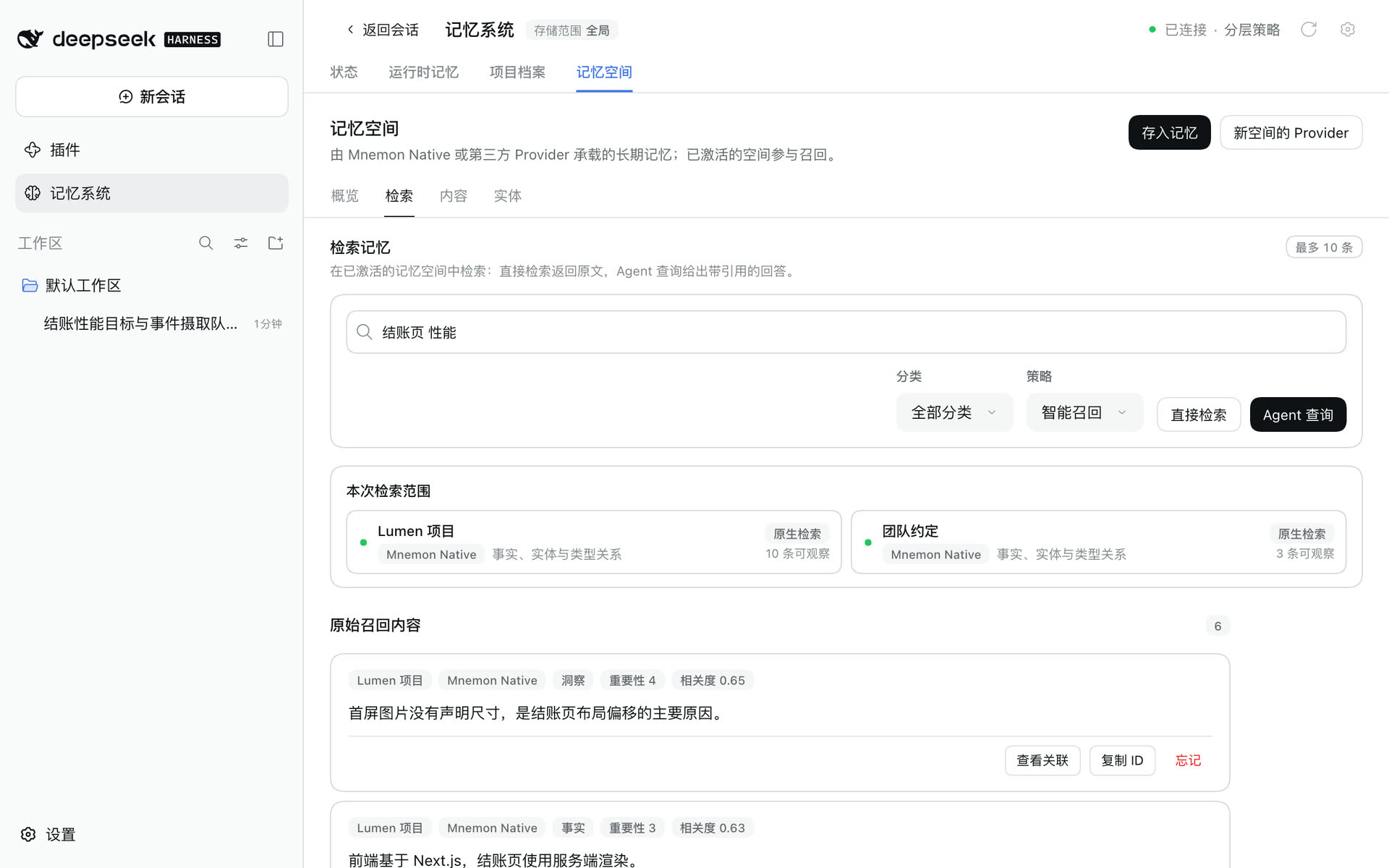
也可以使用对话命令:
/mnemon status
/mnemon recall <具体的问题>4. 在对话中使用记忆
提一个依赖已保存内容的问题,让 Agent 自己判断是否需要记忆。回复完成后:
- 如果这一轮用到了记忆,会出现本回合记忆,展开后按工具列出读到和写入的档案与记忆,点击一条即在所在页面打开它;
- 回复下的脑形图标是存入记忆,打开可编辑的对话框,“取消”不会写入任何内容,交给任务 Agent 后会收到回执。
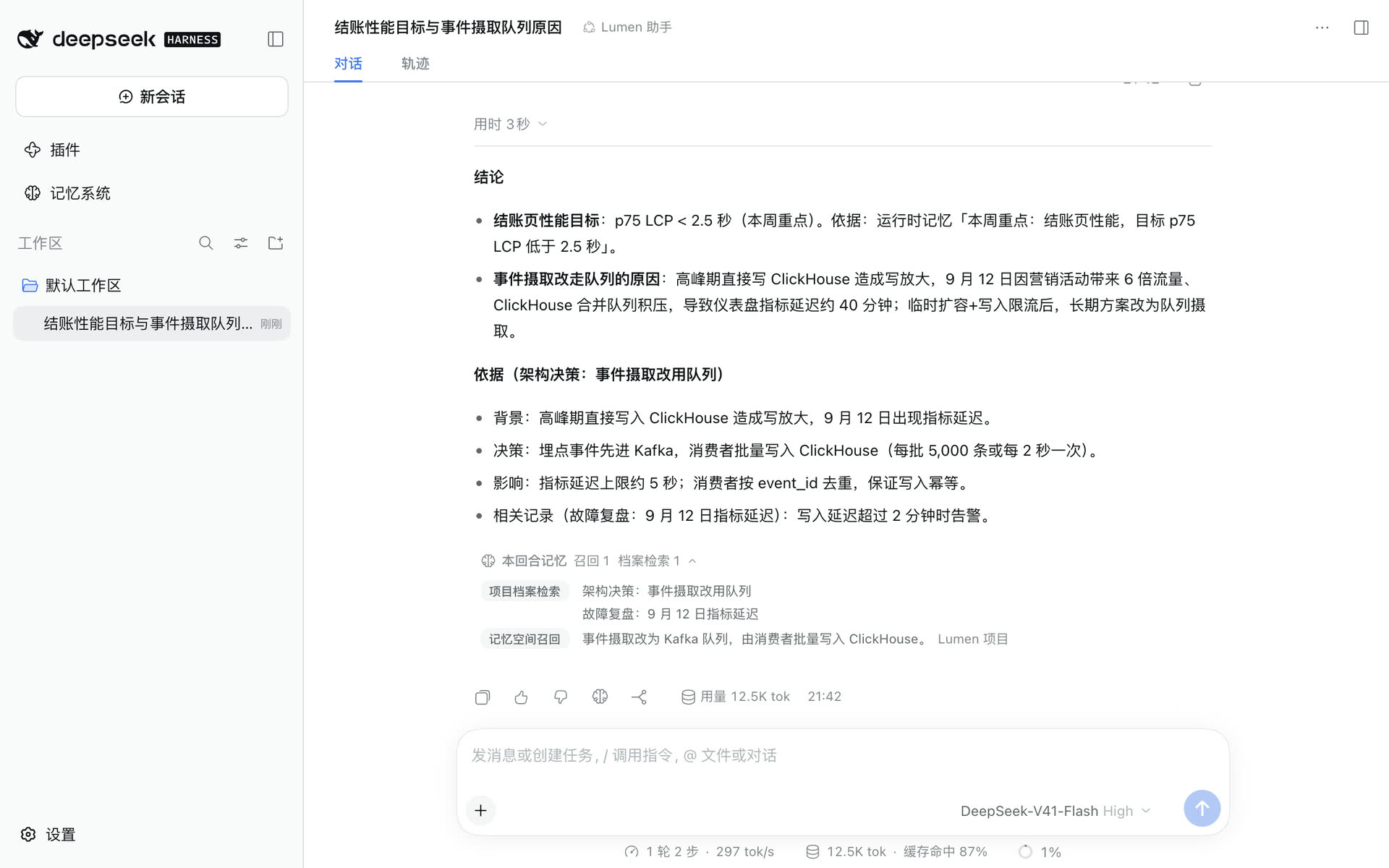
普通对话不会强制召回。当前请求、仓库文件与实时工具结果的优先级高于历史记忆。
5. 选择记忆的组合方式
打开插件 → 可组合记忆,或点击记忆系统顶栏的齿轮。
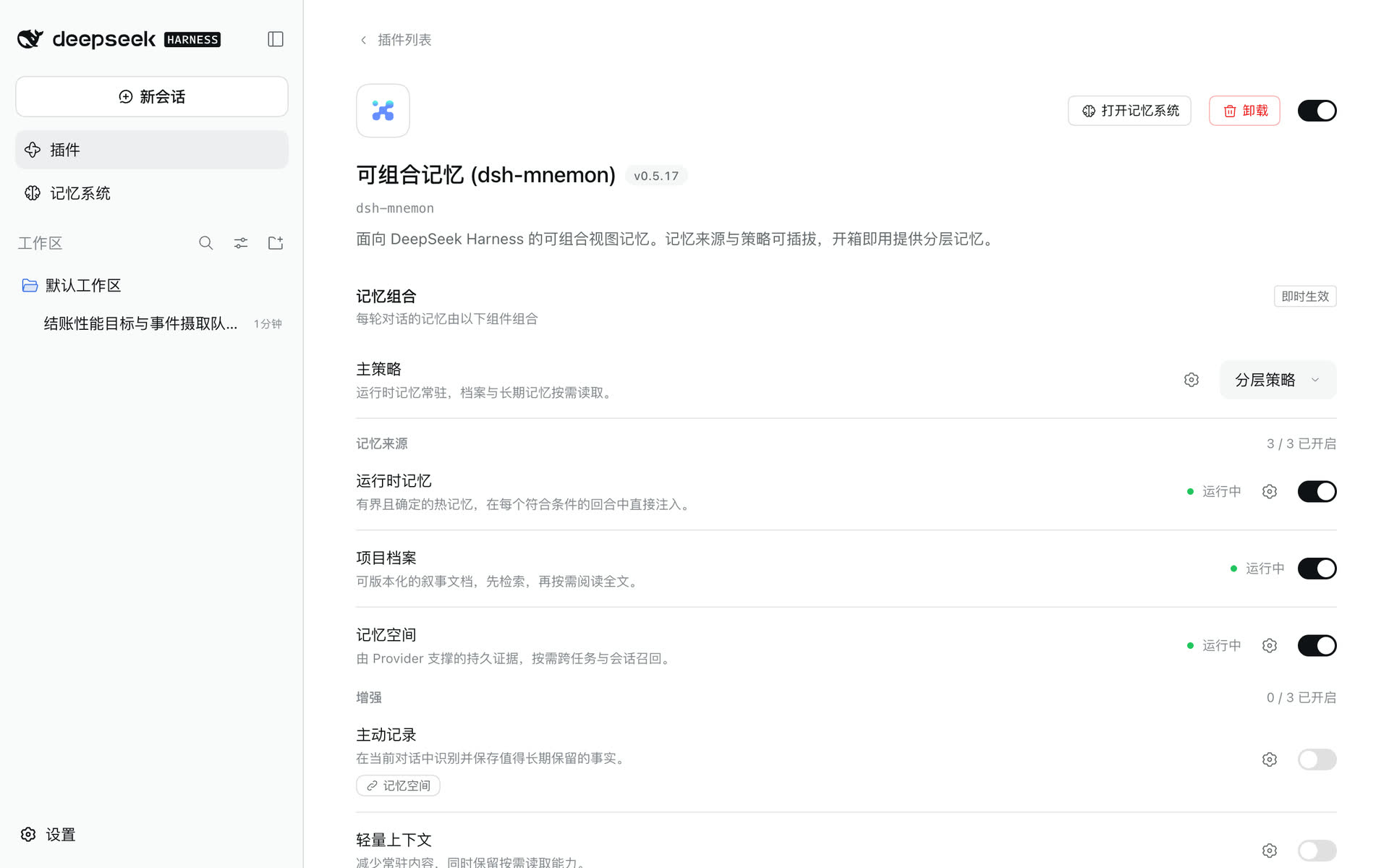
- 主策略:保留分层策略,或选择通用策略,在同一份预算内提供全部可用来源,由模型决定如何使用。
- 记忆来源:运行时记忆、项目档案与记忆空间,各有一个开关。关闭后停止它的上下文、工具与后台任务,但不删除数据。
- 增强:主动记录、轻量上下文与范围组合默认关闭,两个主策略都可以使用。
- 存储:全局(默认)让所有工作区共用一个目录;工作区把每个工作区的记忆放在它自己的
.mnemon;集中存储把每个工作区放在同一个根目录下。数据目录在“默认”与“自定义”之间选择。两者的改动都不会搬移已有数据。 - 界面:记忆系统可以在侧栏或会话标签页中打开,也可以开关对话中的两个控件。
开关与选择器立即生效,存储的改动需要点击应用。界面指南介绍了每个页面,配置参考列出了它们背后的设置项。
6. 下一步
- 在界面指南中熟悉每个页面。
- 用存储模型判断内容该放进运行时记忆、项目档案还是记忆空间。
- 用运维指南导出第一个 ZIP 备份,并做好升级前的准备。
- 用 Provider 指南接入长期记忆后端。